Sunday, November 2, 2014

Merangkai Kunci Elektronik Mengunakan Bus Pada Protel Schematic

pada proyek kita kali ini akan membahas cara mengunakan bus anda bisa perhatikan gambar
komponen yang di gunakan adalah 
  • 1 IC MM74C922
  • 12 SW-PB
  • 2 CAPASITOR
  • 1 IC 74LS04
  • 1 IC 74LS00
  • 4 IC 74LS174
  • 1 IC 74LS688
  • 1 8DIP SWITCH
  • 1 RESISTOR PACK
langkah kita yang pertama adalah menambahkan komponen ic 74LS174 yang terletak pada file D_TTL.LIB
selanjutnya gunakan icon  electrical wires untuk menyambungkan rangkaian-rangkaian di atas dan gunakan icon junction untuk menghubungkan electrical wires, lalu gunakan bus  untuk menyatkan elctrical wires dan jangan lupa untuk menyambungkan antara ectrical wires dengan bus kita harus menbutuhkan bus entry  semua icon ini sudah terdapat pada menu wirring tool

selanjutnya kita ke file DEVICE.LIB dan pilih lah SW-PB dan tempatkanlah sesuai pada lingkaran di bawah
setelah itu kita pilih file D_TTL.LIB dan klik lah 74LS688 dan letakan lah seseuai intruksi pada gambar di bawah ini


setelah itu kita pilih file DEVICE dan klik lah SW-DIP8 dan letakan lah seseuai intruksi pada gambar di bawah ini
masih dalam file DEVICE dan klik lah RESPACK3 dan letakan lah seseuai intruksi pada gambar di bawah ini
selanjutnya gunakan icon  electrical wires untuk menyambungkan rangkaian-rangkaian di atas dan gunakan icon junction untuk menghubungkan electrical wires, lalu gunakan bus  untuk menyatkan elctrical wires dan jangan lupa untuk menyambungkan antara ectrical wires dengan bus kita harus menbutuhkan bus entry  semua icon ini sudah terdapat pada menu wirring tool


Selanjutnya masi dalam file DEVICE.LIB dan klik lah CON2 dan letakan lah seseuai intruksi pada gambar di bawah ini
selanjunya untuk IC  MM74C922 mesti kita buat dulu karena tidak ada dalam file protel schematec jadi kita mesti masuk dulu ke protel schematic library editor dan buat lah IC  MM74C922 hingga seperti gambar di bawah ini
jika telah selesai membuat rangakaiannya simpan lah file nya kalau saya menyimpan nya dengan nama sevens~1.lib
setelah itu kembali lagi ke protel schematic capture lalu pilih file yang kita simpan tadi yaitu sevens~1.lib lalu klik IC MM74C922
selanjutnya pilih file D_TTL.LIB dan klik 74LS04 dan letakan lah seseuai intruksi pada gambar di bawah ini
selanjutnya pilih file DEVICE.LIB dan klik SW-PB ambil lah 10 buah dan susunlah seperti gambar di bawah ini
setelah itu masih dalam file yang sama yaitu DEVICE.LIB klik lah  CAPACITOR ambil lah 2 buah dan susunlah seperti gambar di bawah ini
selanjutnya gunakan icon  electrical wires untuk menyambungkan rangkaian-rangkaian di atas dan gunakan icon junction untuk menghubungkan electrical wires hingga menjadi seperti ini


SELESAI DAN SELAMAT MENCOBA


Share:

Monday, October 27, 2014

Pengunaan Perintah Bandingkan dan Lompat Pada Program Assemby

downloadpengunaan perintah lompat pada asembly yang kita pelajari hari ini adalah perintah lompat tanpa syarat yaitu dengan code script (JMP) sedangkan untuk bandingkan kodenya adalah (CMP). contoh program yang akan kita buat hari ini adalah membandingkan nilai dengan hasil kelulusan 
contoh nya :
  • jika nilai masukan di bawah 59 maka akan muncul ketikan ( tidak lulus )
  • jika nilai di atas 60 tapi di bawah 74 maka akan muncul ketikan ( lulus bersyarat)
  • jika nilai di atas 75 maka akan muncul ketikan (lulus)
baik lah mari kita mulai melakukan pekerjaan, langkah pertama kita sudah pasti masuk kedam comman promd dulu dengan cara  menekan windows-R dan ketikan cmd (enter)
  
setelah itu akan muncul tampilan berikut

Selanjutnya kita masuk ke directori dimana kita menyimpan file assembly nya ,kalau saya menyimpan file nya di local disk C  jadi cukup memberikan peritah:
-cd.. (enter)
-cd asembly (enter)
seperti gambar di bawah


Setelah itu ketikan perintah tasm
-tasm (enter) makan akan keluar tampilan seperti di bawah


Setelah itu ketikan perintah edit
-edit (enter) makan akan keluar tampilan seperti gambar di bawah


Jika telah keluar tampilan seperti gambar di atas barulah kita mulai mengetikan scipt nya
.model small
.code
org 100h
tdata :
        jmp proses
        uas db 45

        kal0 db 'tidak lulus $'
        kal1 db 'lulus besyarat $'
        kal2 db 'lulus $'
proses :
        mov al,uas
        cmp al,60
        jbe tlulus

        mov al,uas
        cmp al,75
        jbe lulusb
        ja lulus

tlulus :
        lea dx,kal0
        jmp cetak
lulusb :
        lea dx,kal1
        jmp cetak
lulus :
        lea dx,kal2
cetak :
        mov ah,09
        int 21h
exit :int 20h
end tdata


atau kita bisa perhatikan gambar di bawah ini

Jika telah selesai mengetikan script nya simpan file nya kalau saya menyinpan nya dengan nama al9 contoh (al9.asm)

Selanjutnya kita kembali ke DOS dan ketikan perintah
-tasm nama file contoh "tasm al9" (enter)
maka akan muncul tampilan seperti berikut jika tidak ada script yang salah


Setelah itu kelikan perintah
tasm/t nama file contoh ''tasm/t al9'' (enter)
jika setelah di enter maka akan muncul tampilan seperti di bawah


jelanjutnya ketikan perintah nama file contoh ''al9'' (enter)
maka akan keluar ketikan tidak lulus karena kita kasih nilai di bawah 60  yaitu 45

selanjutnya untuk menampilkan lulus bersyarat cukup kembali lagi ke menu edit dan ubah nilai menjadi nilai yang ada pada reng lulus bersyarat yaitu kisaran 60 sampai 75

kalau saya mengubah nilai nya menjadih 66 saja, kita bisa melihatnyapada linkaran merah di atas
jika telah selesai simpan lah dan ikuti langkah yang tadi yaitu
  • tasm al9
  • tlink/t al9
  • al9
maka akan tampil hasil yang kita inginkan yaitu lulus bersyarat, kita bisa melihatnya pada lingkaran merah di bawah ini

selanjutnya untuk menampilkan kalimat lulus cukup kembali lagi ke menu edit dan ubah nilainya menjadih di atas 75 sesuai intruksi kita pada pada awal post


kalau sekarang saya memberi nilai nya 85 karena sudah di atas 75

jika telah selesai simpan lah dan ikuti langkah yang tadi yaitu
  • tasm al9
  • tlink/t al9
  • al9
maka akan tampil hasil yang kita inginkan yaitu lulus , kita bisa melihatnya pada lingkaran merah di bawah ini


SELESAI JUGA AKHIRNYA

Share:

Sunday, October 26, 2014

Merangkai Komponen IC7447 Dengan Komponen Seven Segment Pada Protel Schematic

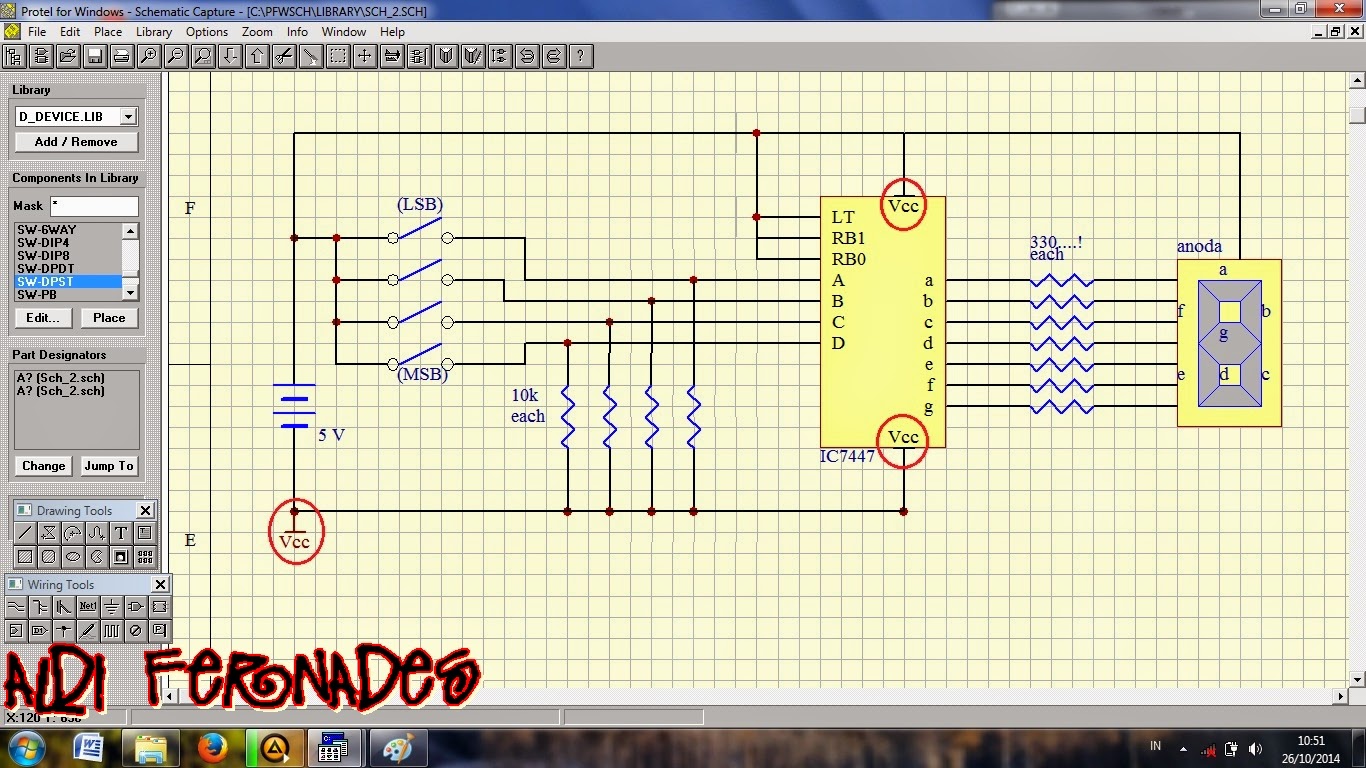
DOWNLOADTugas yang harus saya selesai kan hari ini adalah merangkai komponen IC7447 dengan komponen seven segment, gambar rangkaian nya adalah seperti gambar di bawah ini


komponent yang dibutuhkan dari ranagkaian di atas adalah
  • 1 IC 7447
  • 1 sevent segment
  • 11 resistor (RES1)
  • 4 SW-SPDT
  • 1 baterai (BATTERY)
Dari komponent di atas ada yang sudah di buat atau sudah bawaan dari protel schematic sseperti IC 7447, RES1, SW-SPDT, dan BATTERY namun IC 7447 yang kita butuh kan agak sedikit berbeda dengan bawaan protel schematic jadi kita mesti mengedit dulu IC 7447 dengan masuk protel schematic libary editor dan untuk seven segment juga harus kita buat di protel schematic library editor, jadi kita harus masuk kedalam protel schematic library editor. jika sudah masuk yang harus kita buat telebih dahulu adalah rangkaian seven segment, degan cara membuka lembaran baru dan pilih menu componet dan klik new component untuk membuat komponent baru.


setelah itu beri nama komponen dengan nama 7segment


lalu buat lah gambar sevent segmet sesuai degan yang di butuh kan, yaitu seperti gambar di bawah ini

cara membuat gambar seven segment sudah pernah saya jelas kan di post sebelumnya jika anda belum mengerti cara buat nya ada bisa mengklik label dalam kategori protel yang berjudul (Membuat Rangkaian Komponen Dalam Bentuk Angka 8 Pada Protel Schematic )
jika telah selesai simpan lah gambar rangkaian ini di bagian menu library kalau saya menyimpanya degan nama sevensegment.lib
setelah itu kita buka file ttl.lib karena di menu ini tedapat IC 7447 yang igin kita edit
 
setelah itu dalam menu ttl.lib kita pilih 7447

anda bisa perhatikan gambar diatas tampak berbeda dengan IC yang kita butuhkan tidak seperti gambar pertama kita jadi mesti kita edit dengan cara mengklik menu add dan beri nama IC7447

lalu edit lah rangkaian ini menjadi sesuai dengan yang kita butuh kan yaitu menjadi seperti gambar di bawah


jika telah selesai simpan lah dengan nama IC7447. selanjutnya kita masuk ke buka protel shematic capture pili menu file dan new untuk halaman baru


setelah itu pilih menu library dan klik add/remove, untuk membuka file yang kita buat tadi yaitu seven segement dan IC 7447, dan untuk membuka RES1, BATTERY, dan SW-SPDT

selanjutnya pilih lah di directories library dan pilih files SEVENSEGMENT.LIB yang kita simpan tadi,D_TTL.LIB dan D_DEVICE.LIB

setelah itu di menu library kita pilih ttl.lib terlebiih dahulu untuk mebuka IC 7447

selanjutnya pada menu yang sama kita pilih files sevensegment.lib untuk membuka komponen seven segment dan letakkan seperti gambar dibawah ini

setelah itu pilih files d_device.lib di dalan files ini sudah terdapat RES1, SW-SPDT dan BATTERY
yang pertama kita pilih RES1 dulu sebanyak 11 RES1 dan letakan sesuai dalam lingkaran merah pada gambar di bawah

selanjutnya masih dalam files yang sama pilih BATTERY di sini cukucp satu  BATTERY dan letakan sesuai dengan yang di inginkan

setelah itu masih dalam files yang sama kita pilih SW-SPDT, SW-SPDT yang di butukan adalah sebanyak 4 buah dan letakan sesuai dengan yang di inginkan

selanjutnya gunakan icon  electrical wires untuk menyambungkan rangkaian-rangkaian di atas dan gunakan icon junction untuk menghubungkan electrical wires hingga menjadi seperti ini
   
setelah itu klik icon power port dan letakan pada posisi seperti gambar di bawah gunakan space untuk memutar arah nya 

setelah itu klik dua kali rangkain power port lalu ubah lah nama symbol nya hingga tampak seperti gambar di bawah ini, itu lah hasil akhir kita hari ini.


                                                              DOWNLOAD

"SELESAI SEMOGA POST INI BEMANFAAT"


Share: