Project yang saya maksud adalah mengabungkan beberapa komponen menjadi satu. disini rangkaian yang akan kita buat adalah :
- rangkaian pulsa
- rangkaian detik
- rangkaian menit
- rangkaian jam
- rankaian comparator

khusus rangkaian pulsa kita buat dua dan beri nama pulsa1 dan pulsa2. baik lah mari kita memulai pekerjaan:
Rangkaian pertama yang kita buat terlebih dahulu adalah rangkaian pulsa contoh nya seperti gambar di bawah ini

langkah pertama yang harus kita lakukan adalah membuat NE566 di protel library editor.dan buat lah rangkaian nya seperti gambar di bawah ini

jika telah selesai simpan lah dalam file yang kita inginkan, kalau saya menyimpan nya di dalam file sevens~1.lib karena di sini ini nya adalah komponen yang saya buat sendiri . jika anda telah membuat dan menyimpanya lalu anda buka protel schematic capture lalu pada menu library pilih file sevens~1.lib lalu klik NE 566 dan letakanlah komponen nya sesuai intruksinya

lalu selanjutnya adalah resistor (RES1) terdapat pada file D_DEVICE.LIB lalu klik RES1 dan letakan lah seperti gambar di bawah ini

masih dalam file yang sama yaitu D_DEVICE.LIB lalu kilk POT1 dan letakanlah sesuai pada gambar di bawah ini

dan selanjut nya kita pilih file DEVICE.LIB lalu klik CAPASITOR dan letakan lah sesuai intruksinya anda bisa perhatikan gambar dibawah ini

selanjutnya gunakan icon  electrical wires untuk menyambungkan rangkaian-rangkaian di atas lalu gunakan icon junction
  untuk menghubungkan electrical wires dan selanjutnya kita klik icon power port
  dan letakan pada posisi seperti gambar di bawah
electrical wires untuk menyambungkan rangkaian-rangkaian di atas lalu gunakan icon junction untuk menghubungkan electrical wires dan selanjutnya kita klik icon power port dan letakan pada posisi seperti gambar di bawah
setelah itu gunakan icon ini  untuk membuat pulsa dan letakan sesui pada gambar di bawah ini
untuk membuat pulsa dan letakan sesui pada gambar di bawah ini
selesai sudah kita membuat pulsa lalu simpanlah dengan nama pulsa1 dan masih ada satu pulsa lagi yang kita butuh kan di sini yaitu dengan nama pulsa2 beda komponen dari dua buah komponen ini sebenanya tidak ada jadi kita bisa mengcopy gambar rangkaian pulsa1 dan buka lembaran baru dan kita cukup menganti nama nya saja yaitu pulsa2 anda bisa perhatikan gambar di bawah ini

RANGKAIAN DETIK
Sekarang rangkaian yang kita buat adalah rangkaian detik anda bisa perhatikan gambar di bwah ini itulah rangkaian yang akan kita buat selanjutnya

langkah yang pertama kita lakukan adalah membuat rangkaian seven segment, seperti biasa kita bisa membuat nya di protel library editor anda bisa perhatikan gambar di bawah ini begitulah seven segment yang akan kita buat

jika telah selesai membuat seven segment simpan lah dan beri nama kalau saya memberi komponen ini degan nama 7seg dan saya menyimpanya pada file sevens~1.lib.
setelah itu kembali membuka protel schematic capture lalu pada menu library pilih sevens~1.lib dan klik komponen yang kita buat tadi yaitu 7seg lalu letakan lah sebanyak 2buah komponen seperti gambar di bawah ini

setelah itu pilih file D_TTL.LIB lalu klik 7448 untuk ic 7448 sebanyak 2 buah komponen dan letakanlah seperti gambar dalam lingkaran merah di bawah

selanjutnya komponen yang kita butuhkan adalah resistor sebanyak 16, komponen ini terdapat dalam file D_DEVICE.LIB dan klik lah RES1 lalu letakan lah seperti gambar di bawah ini

selanjutnya pilih file D_TTL.LIB lalu klik 7490 dan letakan lah sesuai intruksi yang berlaku

selanjutnya gunakan icon electrical wires untuk menyambungkan rangkaian-rangkaian di atas lalu gunakan icon junction untuk menghubungkan electrical wires dan selanjutnya kita klik icon power port dan letakan pada posisi seperti gambar di bawah
electrical wires untuk menyambungkan rangkaian-rangkaian di atas lalu gunakan icon junction untuk menghubungkan electrical wires dan selanjutnya kita klik icon power port dan letakan pada posisi seperti gambar di bawah
setelah itu gunakan icon ini untuk membuat pulsa dan letakan sesuai dalam ligkaran merah pada gambar di bawah ini
untuk membuat pulsa dan letakan sesuai dalam ligkaran merah pada gambar di bawah ini
RANGKAIAN MENIT
Sekarang rangkaian yang kita buat adalah
rangkaian menit anda bisa perhatikan gambar di bwah ini itulah rangkaian
yang akan kita buat selanjutnya

langkah pertama kita adalah masuk protel schematic capture lalu pada menu library pilih sevens~1.lib
dan klik komponen yang kita buat tadi yaitu 7seg lalu letakan lah
sebanyak 2buah komponen seperti gambar di bawah ini

setelah itu pilih
file D_TTL.LIB lalu klik 7448 untuk ic 7448 sebanyak 2 buah komponen
dan letakanlah seperti gambar dalam lingkaran merah di bawah

selanjutnya
komponen yang kita butuhkan adalah resistor sebanyak 16, komponen ini
terdapat dalam file D_DEVICE.LIB dan klik lah RES1 lalu letakan lah
seperti gambar di bawah ini

selanjutnya pilih file D_TTL.LIB lalu klik 7490 dan letakan lah sesuai dalam lingkaran merah pada gambar di bawah ini

selanjutnya gunakan icon electrical wires untuk menyambungkan rangkaian-rangkaian di atas lalu gunakan icon junction untuk menghubungkan electrical wires dan selanjutnya kita klik icon power port dan letakan pada posisi seperti gambar di bawah
electrical wires untuk menyambungkan rangkaian-rangkaian di atas lalu gunakan icon junction untuk menghubungkan electrical wires dan selanjutnya kita klik icon power port dan letakan pada posisi seperti gambar di bawah
lalu gunakan bus  untuk menyatkan elctrical wires dan jangan lupa untuk menyambungkan
antara ectrical wires dengan bus kita harus menbutuhkan bus entry
untuk menyatkan elctrical wires dan jangan lupa untuk menyambungkan
antara ectrical wires dengan bus kita harus menbutuhkan bus entry  icon ini sudah terdapat pada menu wirring tool dan letakanlah sesuai pada gambar di bawah ini
untuk menyatkan elctrical wires dan jangan lupa untuk menyambungkan
antara ectrical wires dengan bus kita harus menbutuhkan bus entry icon ini sudah terdapat pada menu wirring tool dan letakanlah sesuai pada gambar di bawah ini

setelah itu gunakan icon ini untuk membuat pulsa dan letakan sesuai dalam ligkaran merah pada gambar di bawah ini
untuk membuat pulsa dan letakan sesuai dalam ligkaran merah pada gambar di bawah ini

selanjutnya pada file D_DEVICE.LIB lalu klik SW-DPDT dan letakan lah sesuai dalam ligkaran merah pada gambar di bawah ini

RANGKAIAN JAM
Sekarang rangkaian yang kita buat adalah
rangkaian jam anda bisa perhatikan gambar di bawah ini itulah rangkaian
yang akan kita buat selanjutnya

langkah pertama kita adalah masuk protel schematic capture lalu pada menu library pilih sevens~1.lib
dan klik komponen yang kita buat tadi yaitu 7seg lalu letakan lah
sebanyak 2buah komponen seperti gambar di bawah ini

setelah itu pilih
file D_TTL.LIB lalu klik 7448 untuk ic 7448 sebanyak 2 buah komponen
dan letakanlah seperti gambar dalam lingkaran merah di bawah

selanjutnya
komponen yang kita butuhkan adalah resistor sebanyak 16, komponen ini
terdapat dalam file D_DEVICE.LIB dan klik lah RES1 lalu letakan lah
seperti gambar di bawah ini

selanjutnya pilih file D_TTL.LIB lalu klik 7490 dan letakan lah sesuai dalam lingkaran merah pada gambar di bawah ini

selanjutnya gunakan icon electrical wires untuk menyambungkan rangkaian-rangkaian di atas lalu gunakan icon junction untuk menghubungkan electrical wires dan selanjutnya kita klik icon power port dan letakan pada posisi seperti gambar di bawah
electrical wires untuk menyambungkan rangkaian-rangkaian di atas lalu gunakan icon junction untuk menghubungkan electrical wires dan selanjutnya kita klik icon power port dan letakan pada posisi seperti gambar di bawah
lalu gunakan bus
untuk menyatkan elctrical wires dan jangan lupa untuk menyambungkan
antara ectrical wires dengan bus kita harus menbutuhkan bus entry icon ini sudah terdapat pada menu wirring tool dan letakanlah sesuai pada gambar di bawah ini
untuk menyatkan elctrical wires dan jangan lupa untuk menyambungkan
antara ectrical wires dengan bus kita harus menbutuhkan bus entry icon ini sudah terdapat pada menu wirring tool dan letakanlah sesuai pada gambar di bawah ini

setelah itu gunakan icon ini untuk membuat pulsa dan letakan sesuai dalam ligkaran merah pada gambar di bawah ini
untuk membuat pulsa dan letakan sesuai dalam ligkaran merah pada gambar di bawah ini 
selanjutnya pada file D_DEVICE.LIB lalu klik SW-DPDT dan letakan lah sesuai dalam ligkaran merah pada gambar di bawah ini

RANGKAIAN KOMPARATOR
Selanjutnya rangkaian yang kita buat adalah
rangkaian komparator anda bisa perhatikan gambar di bawah ini itulah rangkaian
yang akan kita buat

langkah pertama kita adalah masuk protel schematic capture lalu pada menu library pilih D_DEVICE.lib
dan klik komponen RESPACK3 anda bisa perhatikan gambar di bawah ini

masih dalam menu yang sama D_DEVICE.LIB dan klik SW-DIP8 anda bisa perhatikan gambar di bawah ini

setelah itu pada menu library pilih file D_TTL.LIB dan klik lah 74ALS688 maka kan muncul ic seperti gambar di bawah ini

selanjutnya gunakan icon electrical wires untuk menyambungkan rangkaian-rangkaian di atas lalu gunakan icon junction untuk menghubungkan electrical wires dan selanjutnya kita klik icon power port untuk grount nya lalu gunakan bus
untuk menyatukan elctrical wires dan jangan lupa untuk menyambungkan
antara ectrical wires dengan bus kita harus menbutuhkan bus entry icon ini sudah terdapat pada menu wirring tool dan letakanlah sesuai pada gambar di bawah ini
electrical wires untuk menyambungkan rangkaian-rangkaian di atas lalu gunakan icon junction untuk menghubungkan electrical wires dan selanjutnya kita klik icon power port untuk grount nya lalu gunakan bus
untuk menyatukan elctrical wires dan jangan lupa untuk menyambungkan
antara ectrical wires dengan bus kita harus menbutuhkan bus entry icon ini sudah terdapat pada menu wirring tool dan letakanlah sesuai pada gambar di bawah ini
setelah itu copy lah 3 rangkain yang telah kita hubungkan itu dan kita cukup menganti nama-nama dari komponen hingga tampak seperti di bawah ini

setelah itu pada menu library pilih file D_TTL.LIB dan klik lah 74ALS02 maka kan muncul rankaian seperti gamabr di bawah ini

berikutnya pada file DEVICE.LIB dan pilih lah RES1 untuk hambatan nya anda bisa perhatikan gambar di bawah ini.

masih dalam file yang sama sekarang kita pilih NPN

masih dalam file yang sama pilih lah DIODE

masih file yang sama dan sekarang kita pilih SW-SPDT
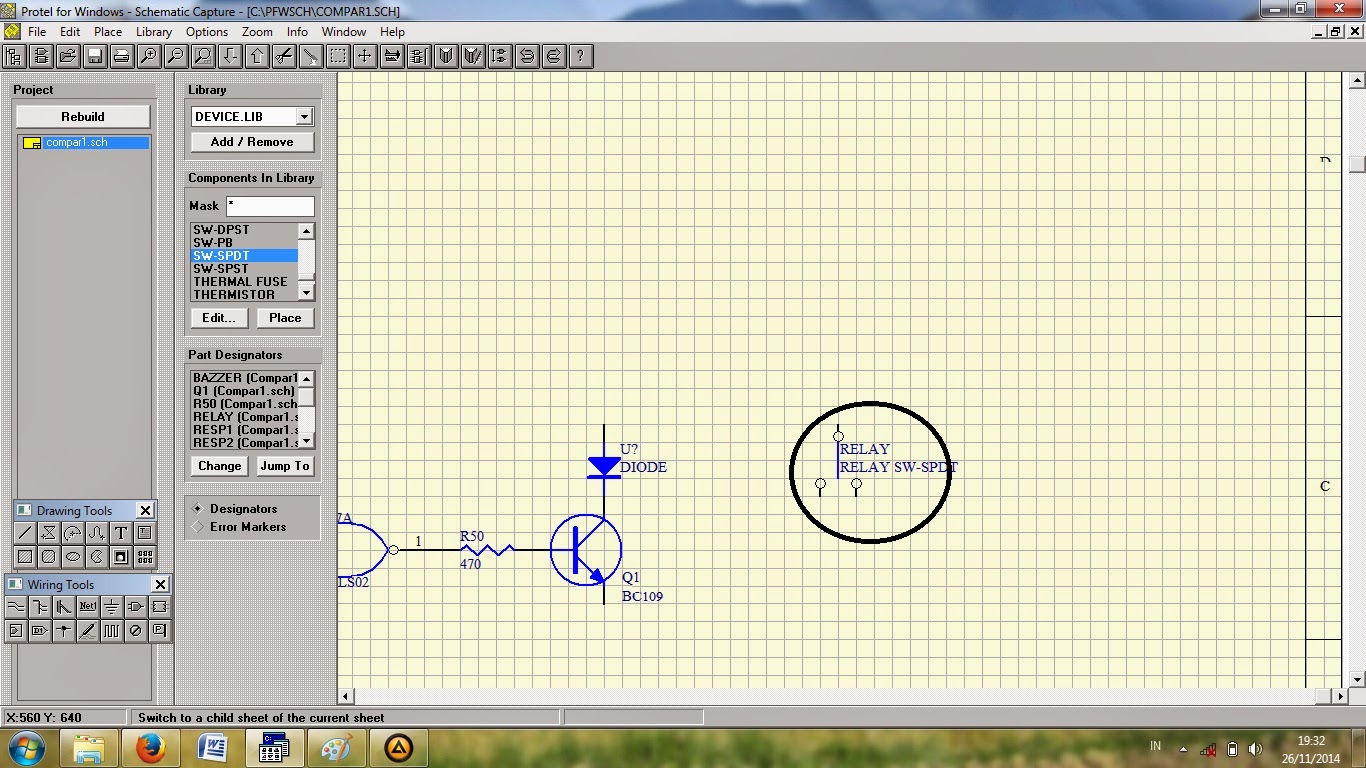
dan untuk rangkaian yang terakhir yaitu BUZZER masih dalam file yang sama yaitu DEVICE.LIB

sekarang cukup kita menghubung kan rangkaian2 yang kita masukan tadi dengan mengunakan fasilitas pada wiring tools dan buat lah seperti gambar di bawah

RANGKAIAN PROJECT
sekarang untuk langkah terakhir adalah membuat project yang pertama kita lakukan adalah membuka lembaran baru dan gunakan icon hierarchical  untuk membuat project lalu gunakan icon net conectation
  icon ini berguna untuk meghubungkan rankaian kedua icon ini sudah ada dalam fasilitas wirrig tool, sekarang buat lah rangkaian dengan mengunakan tool di atas anda bisa perhatikan rangkaian di bawah ini
untuk membuat project lalu gunakan icon net conectation icon ini berguna untuk meghubungkan rankaian kedua icon ini sudah ada dalam fasilitas wirrig tool, sekarang buat lah rangkaian dengan mengunakan tool di atas anda bisa perhatikan rangkaian di bawah ini
sekarang buat lah rangaian yang sama seperti gambar yang di atas sebanyak 5 buah hingga tampak seperti gambar di bawah ini dan kasih lah nama sesuai dengan rangkaian yang telah di buat sebelum nya

selanjutnya hubugkan lah rangaian di atas dengan mengunakan electrical wires dan bus lalu buat lah seperti rangkaian di bawah ini
electrical wires dan bus lalu buat lah seperti rangkaian di bawah ini
untuk tahap terakhir anda cukup menekan tombol rebuild yang posisi nya dalam lingkaran merah pada gambar di bawah ini. anda bisa lihat semua rangkaian telah menyatu kan

SELESAI SEMOGA BERMANFAAT