


DOWNLOADTugas yang harus saya selesai kan hari ini adalah merangkai komponen IC7447 dengan komponen seven segment, gambar rangkaian nya adalah seperti gambar di bawah ini

komponent yang dibutuhkan dari ranagkaian di atas adalah

setelah itu beri nama komponen dengan nama 7segment

lalu buat lah gambar sevent segmet sesuai degan yang di butuh kan, yaitu seperti gambar di bawah ini

cara membuat gambar seven segment sudah pernah saya jelas kan di post sebelumnya jika anda belum mengerti cara buat nya ada bisa mengklik label dalam kategori protel yang berjudul (Membuat Rangkaian Komponen Dalam Bentuk Angka 8 Pada Protel Schematic )
jika telah selesai simpan lah gambar rangkaian ini di bagian menu library kalau saya menyimpanya degan nama sevensegment.lib
setelah itu kita buka file ttl.lib karena di menu ini tedapat IC 7447 yang igin kita edit

setelah itu dalam menu ttl.lib kita pilih 7447

anda bisa perhatikan gambar diatas tampak berbeda dengan IC yang kita butuhkan tidak seperti gambar pertama kita jadi mesti kita edit dengan cara mengklik menu add dan beri nama IC7447

lalu edit lah rangkaian ini menjadi sesuai dengan yang kita butuh kan yaitu menjadi seperti gambar di bawah

jika telah selesai simpan lah dengan nama IC7447. selanjutnya kita masuk ke buka protel shematic capture pili menu file dan new untuk halaman baru

setelah itu pilih menu library dan klik add/remove, untuk membuka file yang kita buat tadi yaitu seven segement dan IC 7447, dan untuk membuka RES1, BATTERY, dan SW-SPDT

selanjutnya pilih lah di directories library dan pilih files SEVENSEGMENT.LIB yang kita simpan tadi,D_TTL.LIB dan D_DEVICE.LIB

setelah itu di menu library kita pilih ttl.lib terlebiih dahulu untuk mebuka IC 7447

selanjutnya pada menu yang sama kita pilih files sevensegment.lib untuk membuka komponen seven segment dan letakkan seperti gambar dibawah ini

setelah itu pilih files d_device.lib di dalan files ini sudah terdapat RES1, SW-SPDT dan BATTERY
yang pertama kita pilih RES1 dulu sebanyak 11 RES1 dan letakan sesuai dalam lingkaran merah pada gambar di bawah

selanjutnya masih dalam files yang sama pilih BATTERY di sini cukucp satu BATTERY dan letakan sesuai dengan yang di inginkan

setelah itu masih dalam files yang sama kita pilih SW-SPDT, SW-SPDT yang di butukan adalah sebanyak 4 buah dan letakan sesuai dengan yang di inginkan

selanjutnya gunakan icon electrical wires untuk menyambungkan rangkaian-rangkaian di atas dan gunakan icon junction
  untuk menghubungkan electrical wires hingga menjadi seperti ini

setelah itu klik icon power port dan letakan pada posisi seperti gambar di bawah gunakan space untuk memutar arah nya
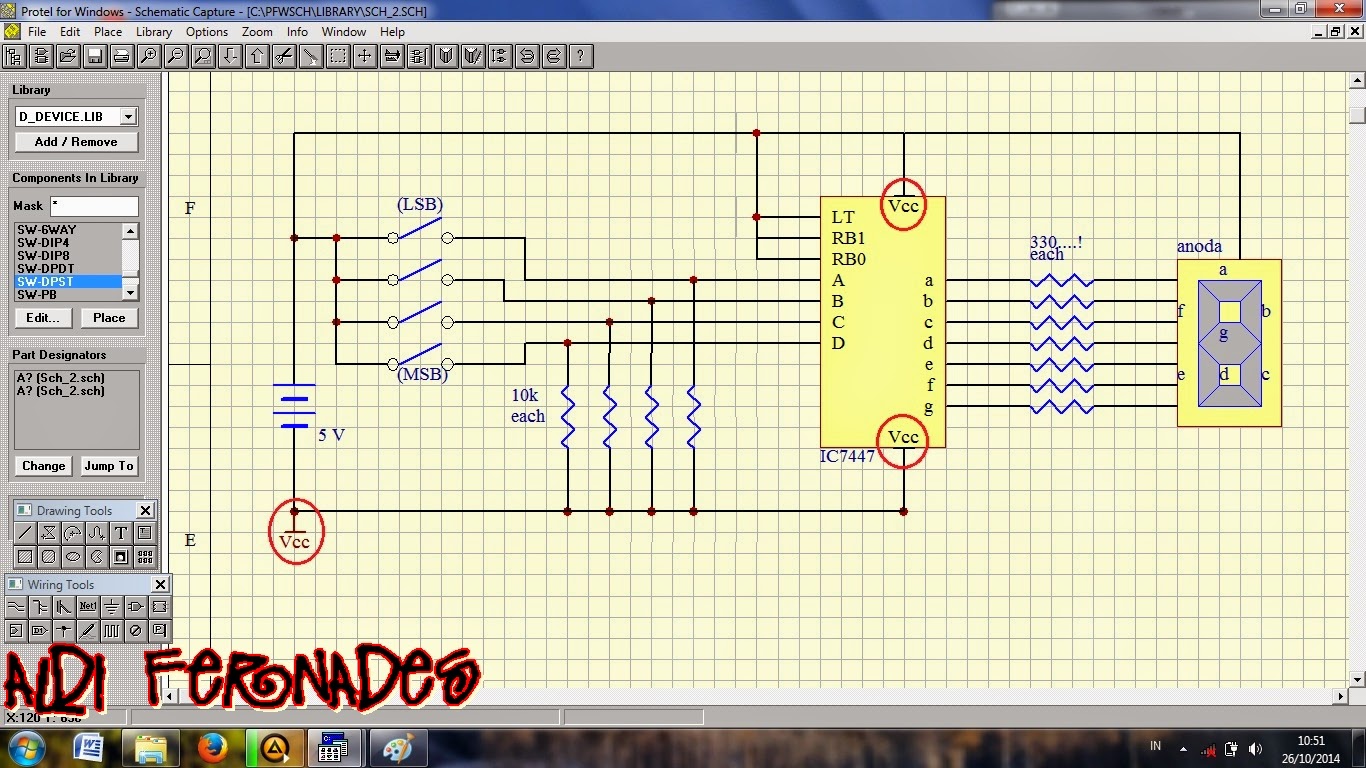
setelah itu klik dua kali rangkain power port lalu ubah lah nama symbol nya hingga tampak seperti gambar di bawah ini, itu lah hasil akhir kita hari ini.

DOWNLOAD
komponent yang dibutuhkan dari ranagkaian di atas adalah
- 1 IC 7447
- 1 sevent segment
- 11 resistor (RES1)
- 4 SW-SPDT
- 1 baterai (BATTERY)
setelah itu beri nama komponen dengan nama 7segment
lalu buat lah gambar sevent segmet sesuai degan yang di butuh kan, yaitu seperti gambar di bawah ini
cara membuat gambar seven segment sudah pernah saya jelas kan di post sebelumnya jika anda belum mengerti cara buat nya ada bisa mengklik label dalam kategori protel yang berjudul (Membuat Rangkaian Komponen Dalam Bentuk Angka 8 Pada Protel Schematic )
jika telah selesai simpan lah gambar rangkaian ini di bagian menu library kalau saya menyimpanya degan nama sevensegment.lib
setelah itu kita buka file ttl.lib karena di menu ini tedapat IC 7447 yang igin kita edit
setelah itu dalam menu ttl.lib kita pilih 7447
anda bisa perhatikan gambar diatas tampak berbeda dengan IC yang kita butuhkan tidak seperti gambar pertama kita jadi mesti kita edit dengan cara mengklik menu add dan beri nama IC7447
lalu edit lah rangkaian ini menjadi sesuai dengan yang kita butuh kan yaitu menjadi seperti gambar di bawah
jika telah selesai simpan lah dengan nama IC7447. selanjutnya kita masuk ke buka protel shematic capture pili menu file dan new untuk halaman baru
setelah itu pilih menu library dan klik add/remove, untuk membuka file yang kita buat tadi yaitu seven segement dan IC 7447, dan untuk membuka RES1, BATTERY, dan SW-SPDT
selanjutnya pilih lah di directories library dan pilih files SEVENSEGMENT.LIB yang kita simpan tadi,D_TTL.LIB dan D_DEVICE.LIB
setelah itu di menu library kita pilih ttl.lib terlebiih dahulu untuk mebuka IC 7447
selanjutnya pada menu yang sama kita pilih files sevensegment.lib untuk membuka komponen seven segment dan letakkan seperti gambar dibawah ini
setelah itu pilih files d_device.lib di dalan files ini sudah terdapat RES1, SW-SPDT dan BATTERY
yang pertama kita pilih RES1 dulu sebanyak 11 RES1 dan letakan sesuai dalam lingkaran merah pada gambar di bawah
selanjutnya masih dalam files yang sama pilih BATTERY di sini cukucp satu BATTERY dan letakan sesuai dengan yang di inginkan
setelah itu masih dalam files yang sama kita pilih SW-SPDT, SW-SPDT yang di butukan adalah sebanyak 4 buah dan letakan sesuai dengan yang di inginkan
selanjutnya gunakan icon
electrical wires untuk menyambungkan rangkaian-rangkaian di atas dan gunakan icon junction untuk menghubungkan electrical wires hingga menjadi seperti inisetelah itu klik icon power port
dan letakan pada posisi seperti gambar di bawah gunakan space untuk memutar arah nya setelah itu klik dua kali rangkain power port lalu ubah lah nama symbol nya hingga tampak seperti gambar di bawah ini, itu lah hasil akhir kita hari ini.
DOWNLOAD
"SELESAI SEMOGA POST INI BEMANFAAT"


 dan letakan pada posisi seperti gambar di bawah, gunakan space untuk memutar arah rangkaian


