


- pada postingan kali ini saya akan bemberikan cara menginstall proteus 8. untuk menginstall proteus 8 kita mesti memiliki master program terlebih dahulu klik di sini untuk mendapatkan software nya
- jika telah memiliki master program nya buka lah file nya dan klik setup seperti gambar di bawah ini

- setelah itu akan muncul tampilan seperti berikut klik next

- Selanjutnya akan muncul tampilan seperti gambar dibawah ini. Beri checklist pada tulisan 'I accept terms of this agrement' kamudian klik 'Next'.

- Kemudian muncul tampilan seperti gambar dibawah, pilih radio button ' Use a locally installed license key' dan klik 'Next'.

- Pada tampilan ini klik 'Next'.
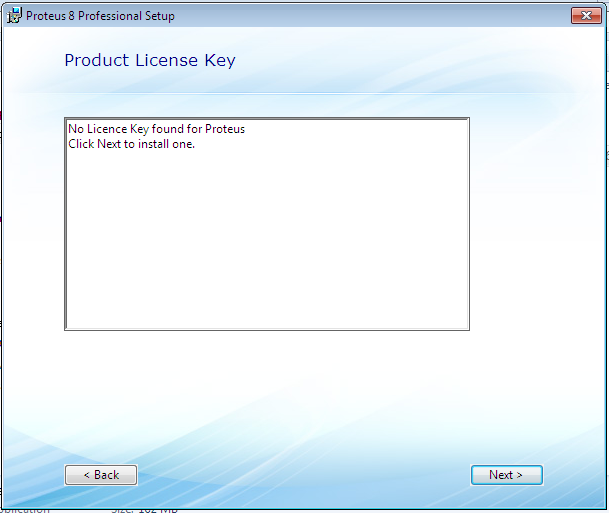
- Pada bagian ini, klik 'Browse For Key File'.

- Arahkan pada file 'Licence.lxk' yang berada dalam folder crack. Klik 'Open'.
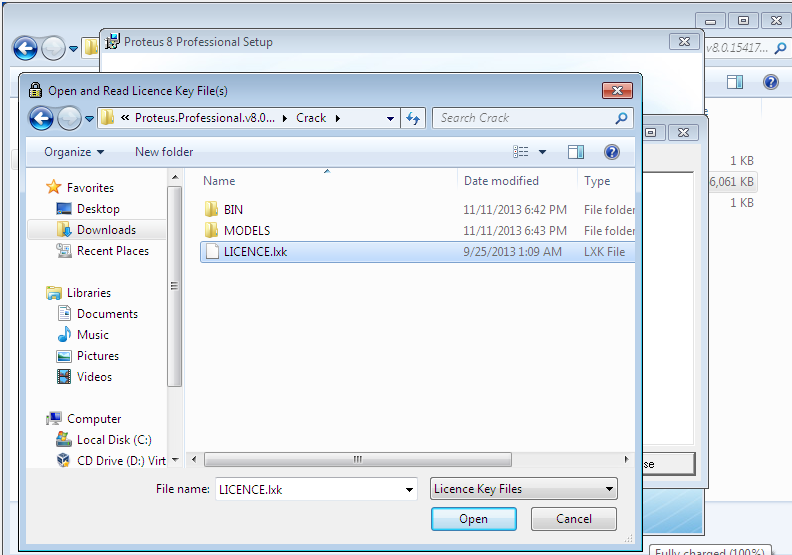
- Kemudian akan muncul tampilan key yang tersedia seperti dibawah ini. Pilih 'Install'.

- Akan muncul tampilan seperti ini, klik 'Yes' untuk melanjutkan.

- Jika berhasil, dibagian 'Installed Keys' akan ditampilkan key yang telah berhasil diinstal.

- Pada bagian ini, silahkan checklist sesuai kebutuhan. Klik 'Next'.

- Klik 'Typical' maka proses instalasi akan dimulai.

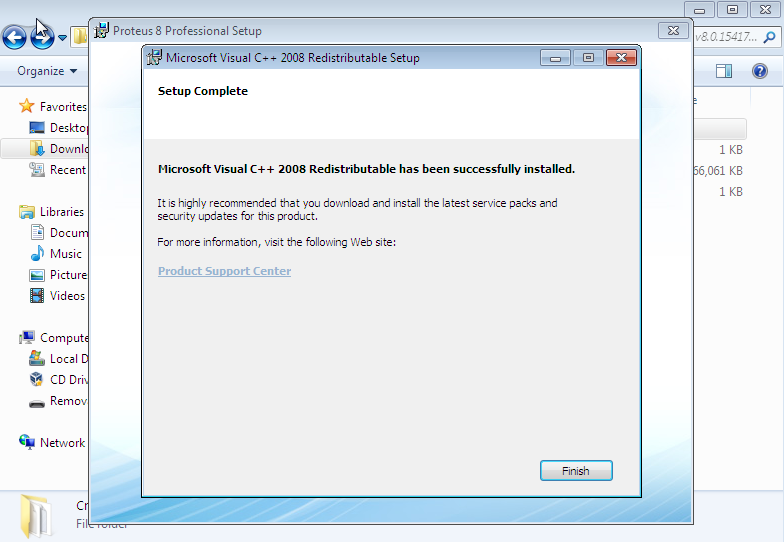
- Jika di komputer yang akan diinstal Proteus belum terinstal 'Microsoft Visual C++ 2008 Redistributable' (akan tampil seperti gambar dibawah) maka harus menginstalnya terlebih dahulu dengan mengikuti langkah dibawah ini, Jika sudah terinstal 'Microsoft Visual C++ 2008 Redistributable' Program akan melanjutkan proses instalasi hingga selesai.


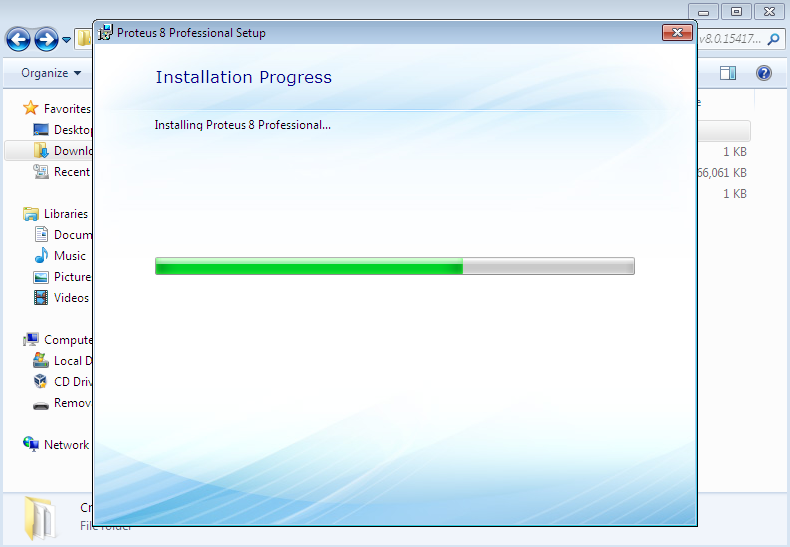
- Proses instalasi sedang berlangsung.
- Proses instalasi selesai. PENTING !. Pada tahap ini jangan langsung membuka program Proteus Professional. Klik 'Close'.

- Copy folder "Crack\BIN" ke direktori "C:\Program files\Labcenter Electronics\Proteus 8 Professional", pilih replace.
- Copy folder "Crack\MODELS" ke "C:\Users\All Users\Labcenter Electronics\Proteus 8 Professional"
- Program siap digunakan.
- Halaman utama Proteus 8 Professional.

selesai


 electrical wires untuk menyambungkan rangkaian-rangkaian di atas lalu
 untuk grount nya
  untuk menyatukan elctrical wires dan jangan lupa untuk menyambungkan
antara ectrical wires dengan bus kita harus menbutuhkan bus entry
untuk menyatukan elctrical wires dan jangan lupa untuk menyambungkan
antara ectrical wires dengan bus kita harus menbutuhkan bus entry  icon ini sudah terdapat pada menu wirring tool dan letakanlah sesuai pada gambar di bawah ini




 untuk membuat pulsa dan letakan sesuai dalam ligkaran merah pada gambar di bawah ini


